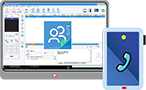
 고객관리.CRM + 스마트폰
 고객관리.CRM + 스마트폰
|
이제 PC CRM 프로그램에서 스마트폰을 연결해서 사용해 보자 |
|---|
|
스마트폰을 스마트하게 사용할 수 있습니다. |
|
[ 사용 분야 및 라이센스 ] 개인: 개인 노트북이나 윈도우 O/S 사용하는 노트 등에서 인명관리 /회원관리에 활용 기업: 영업 /마케팅 /상담관리 등에 일반전화가 아닌 휴대폰을 이용해서 통화를 해야 하는 경우 * 라이센스: 개인 사용자는 무료로 누구나 사용이 가능합니다.
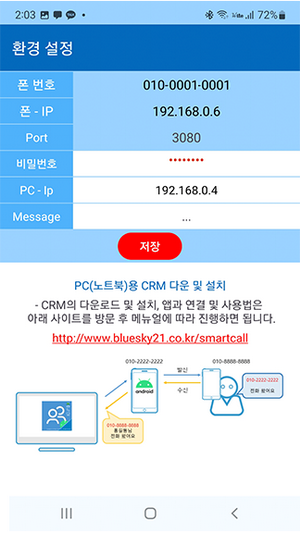
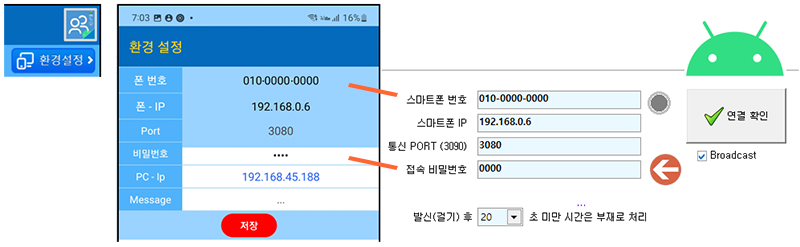
[ 스마트폰용 앱 설치 ] 1. 스마트폰에 앱을 다운 받아 설치 합니다. 구글 "Google Play 스토어" "어깨동무 스마트콜"을 검색해 주세요. 설치가 완료되면 아이콘 클릭 후 실행 시작시 접근 권한을 물어오면 접근 권한에 모두 허용합니다. 환경설정에서 접속 비밀번호를 적용합니다. ( 4자리이상 영문 또는 숫자로 ... ) * 비밀번호와 전화번호가 맞지 않으면 휴대폰과 연결이 안됩니다. |
||||||
|
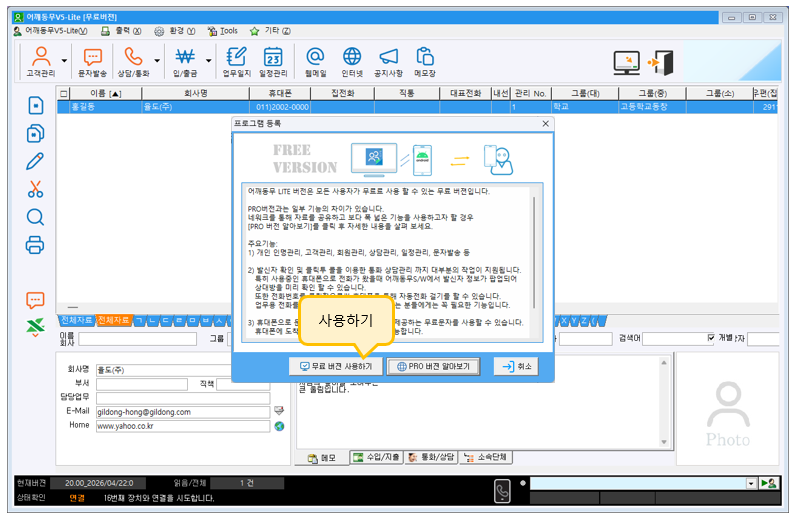
[ PC 윈도우용 CRM 어플 설치 ]
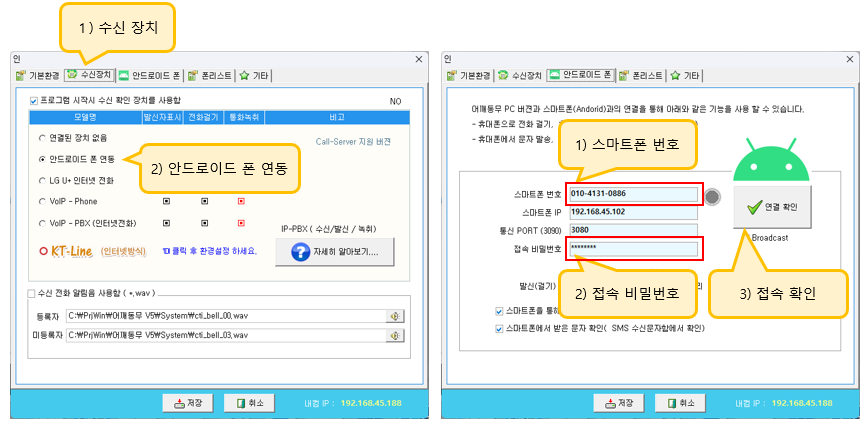
[환경 - 발신자 표시 환경설정 - 수신장치]로 이동합니다.
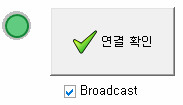
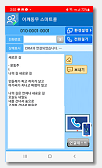
[ 연결 확인을 통해 연결상태 체크 ] 1. PC-CRM에서 상태 확인 위 화면에서 [연결 확인]을 클릭하여 접속 가능 상태를 확인합니다. 접속이 가능한 상태이면 상태 버턴이 녹색으로 표시됩니다. 2. 스마트폰-앱 에서 상태 확인 아래 화면에서 [연결 테스트]를 클릭하여 접속 가능 상태를 확인합니다. (연결 테스트) 연결되지 않음 연결됨
<<< 접속이 안 되는 경우 확인해 볼 것 >>> (1) 폰의 환경설정에서 입력한 비밀번호와 , PC-CRM에서 입력한 휴대폰번호/ 비밀번호가 일치해야 접속이 가능합니다.
(2) 안드로이드 스마트 폰과 CRM PC는 동일한 네트워크 안에 있어야 합니니다. 즉 공유기를 이용중이라면 동일한 공유기에 (3) 연결확인을 클릭하면 폰을 또는 PC-CRM을 찾기 위해 Broadcasting을 하게 됩니다. 만약 Broadcasting을 지원하지
않는 . * 스마트폰 IP 확인: 스마트폰 앱에서 <환경설정> 화면에서 확인할 수 았습니다. (4) 만약 동일한 네트워크가 아닌 경우 (예 : 커피숖, 야외등 와이파이가 지원되지 않는 경우 ) :
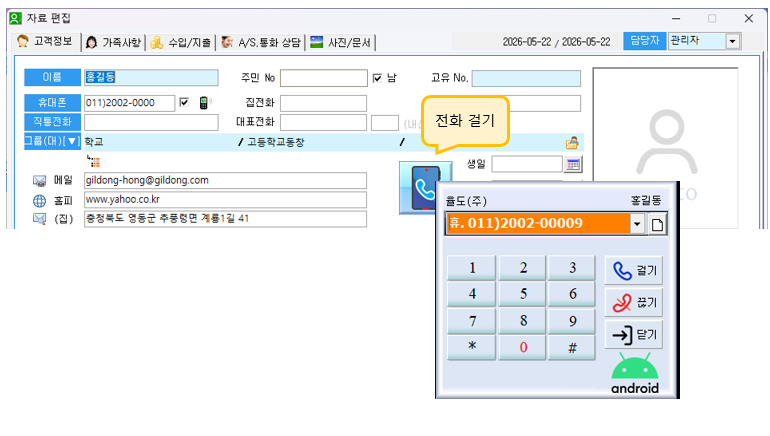
. 전화 걸기 (클릭 투 콜) CRM 실행 합니다. 고객 상세정보 「편집창란에서」 <전화걸기> 버턴을 클릭합니다.
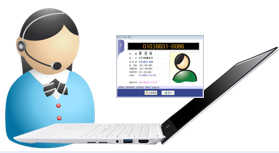
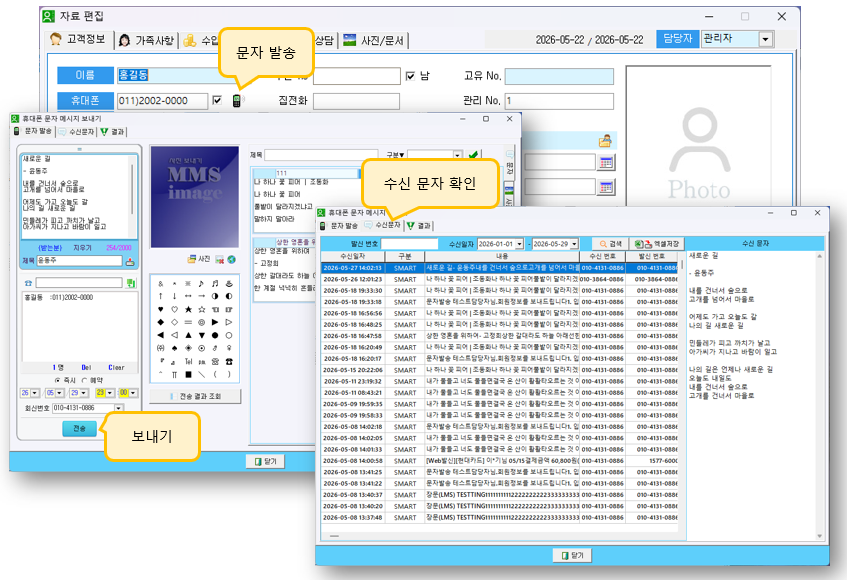
. 전화 수신 후 발신자 번호 확인 팝업창 스마트폰으로 전화가 걸려온 경우 CRM에서 발신자 번호를 검색해서 화면에 띄워줍니다. . 문자발송 ( PC-CRM에서 휴대폰을 통해 문자 발송) - PC-CRM에서 문자를 보내기를 하면 스마트폰에서 문자를 보내게 됩니다. - 스마트 폰으로 도착한 문자 (단문/장문)을 PC-CRM에서 수신 후 Database에 저장합니다.
<<< 미리 알아둘 것 >>> "전화걸기 / 전화 끊기/ 문자발송" 은 구글의 중요 정책중 하나로, 백그라운드에서 실행되는 것을 허용하지 않습니다.
|
||||||
|
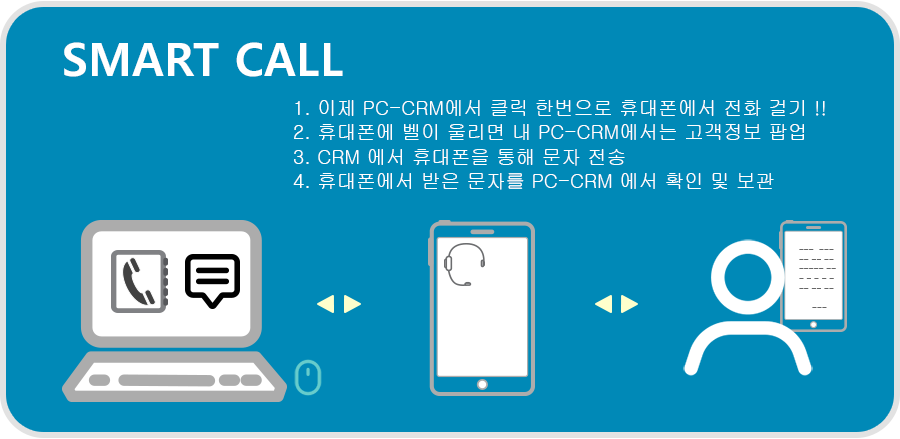

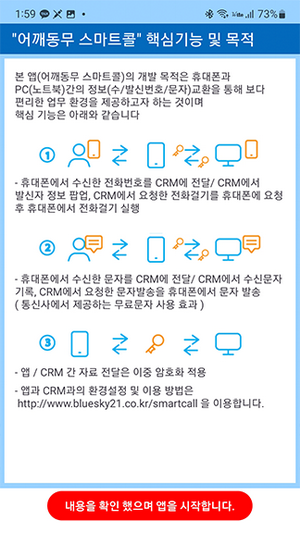
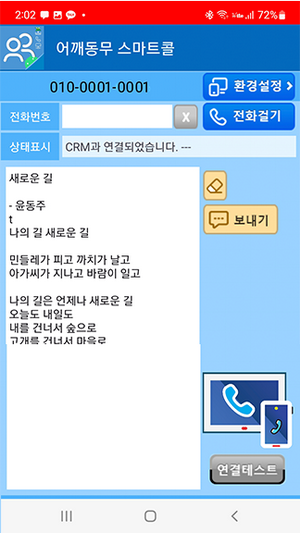

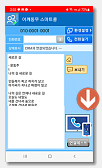



 <<<- 전화걸기 / 전화 끊기/ 문자발송 은 앱이 최상단 메인화면에서 실행될 때만 가능합니다.
 전화오면 발신자 정보 팝업 창 띄움
 개인 또는 기업체